Video of Day

This is default featured slide 1 title

Go to Blogger edit html and find these sentences.Now replace these sentences with your own descriptions.This theme is Bloggerized by Lasantha Bandara - Premiumbloggertemplates.com.

This is default featured slide 2 title

Go to Blogger edit html and find these sentences.Now replace these sentences with your own descriptions.This theme is Bloggerized by Lasantha Bandara - Premiumbloggertemplates.com.

This is default featured slide 3 title

Go to Blogger edit html and find these sentences.Now replace these sentences with your own descriptions.This theme is Bloggerized by Lasantha Bandara - Premiumbloggertemplates.com.

This is default featured slide 4 title

Go to Blogger edit html and find these sentences.Now replace these sentences with your own descriptions.This theme is Bloggerized by Lasantha Bandara - Premiumbloggertemplates.com.

This is default featured slide 5 title

Go to Blogger edit html and find these sentences.Now replace these sentences with your own descriptions.This theme is Bloggerized by Lasantha Bandara - Premiumbloggertemplates.com.

Tuesday, 3 November 2015

Teknik menggunakan Blending Mode


Teknik menggunakan Blending Mode - Tutorial kali ini kita akan mengupas kembali beberapa teknik manipulasi foto dengan sedikit teknik blending mode, Perbedaan dari manipulasi foto bisa kita kategorikan dari jenis manipulasinya, karena manipulasi foto sendiri sekarang sudah sangat banyak jenisnya seperti fine art, surreal fantasy, human interest, Dark, Humor, conceptual, Horor, Pop art dan masih banyak jenis lainnya.. Kali ini saya akan mencoba manipulasi dengan jenis Emotional... 1. RESULT
1 Teknik menggunakan Blending Mode 2. Seleksi dan potong objek utama terlebih dahulu yang akan kita edit...
2 Teknik menggunakan Blending Mode
3. Buat new Document dengan Background hitam atau abu-abu tua, disini saya menggunakan size Width = 2000 px dan Heigt = 2300 px
3 Teknik menggunakan Blending Mode 4. Siapkan satu buah foto hutan untuk pendukung background, atur posisi sesuai keinginan.
4 Teknik menggunakan Blending Mode
5. Lalu ubah opacity hutan sesuai kebutuhan disini saya hanya menggunakan opacity 21%, dan gunakan adjustment layer hue-saturation lalu atur nilainya sesuai kebutuhan, sepeerti terlihat pada gambar...
5 Teknik menggunakan Blending Mode

6. Saya pun disini sudah mempersiapkan foto atau gambar landscape rerumputan yang luas. atur posisi menggunakan CTRL+T pada keyboard, sesuaikan dengan perspektif hutan yang tadi kita buat, agar posisi hutan dan rerumputan bisa terlihat menyatu
6 Teknik menggunakan Blending Mode 7. Gunakan teknik masking pada rerumputan...
7 Teknik menggunakan Blending Mode 8. Gunakan brush warna putih, tarik horizontal dari ujung ke ujung untuk membuat cahaya yang jatuh pada permukaan rerumputan
8 Teknik menggunakan Blending Mode
9. ubah blending mode menjadi overlay, bila terlalu over atur opacity cahaya pada layer...
9 Teknik menggunakan Blending Mode

10. Selanjutnya membuat bayangan pada bagian rerumputan, gunakan brush dengan warna abu tua sama seperti kita membuat cahaya yang jatuh pada permukaan rumput.
10 Teknik menggunakan Blending Mode
11. Lalu ubah blending mode menjadi overlay 
11 Teknik menggunakan Blending Mode
12. Foging atau kabut asap, gunakan brush asap atau awan yang bisa anda download di deviantart(dot)com  atur opacity brush kira-kira 7-10% lalu usapkan pada permukaan yang akan kita beri kabut asap...
12 Teknik menggunakan Blending Mode 13. gunakan adjustment layer gradient fill dengan warna kecoklatan seperti terlihat pada gambar, lalu atur nilainya sesuai keinginan...
13 Teknik menggunakan Blending Mode 14. Selanjutnya membuat kembali pencahayaan, buat layer baru  ambil warna di sekitaran background yang sudah kita buat, atau bisa juga menggunakan warna orange ke kuningan. gunakan brush dengan cara membuat titik asal pada layer dengan diameter brush kira-kira 10 s/d 15 px, lalu tekan  CTRL+T pada keyboard, dan atur besar kecilnya cahaya sesuai kebutuhan...
12 Teknik menggunakan Blending Mode 15. Apabila diperlukan tarik transform hingga keluar layer, seperti terlihat pada gambar...
15 Teknik menggunakan Blending Mode
16. Lalu ubah blending mode menjadi screen...
16 Teknik menggunakan Blending Mode
17. Selanjutnya membuat kembali cahaya dengan cara yang sama seperti point 14 dan 15...
17 Teknik menggunakan Blending Mode
18. jangan lupa mengubah blending mode menjadi screen, apabila terlalu over,  kita bisa menurunkan intensitas cahaya dengan mengurangi opacity pada layer...
18 Teknik menggunakan Blending Mode
19. Gabungkan objek utama yang telah kita seleksi dan potong, lalu buatlah bayangan di bawah layer objek.  seperti terlihat pada gambar...
19 Teknik menggunakan Blending Mode
20. Gunakan teknik dodge & burn agar objek utama terlihat lebih berdimensi. untuk tutorial penggunaan dodge & Burn silahkan kunjungi tutorial-tutorial sebelumnya....
20 Teknik menggunakan Blending Mode
21. Gunakan adjustment layer solid color dengan warna abu gelap atau terang sesuai kebutuhan. dengan blending mode softlight, gunanya untuk menyeimbangkan warna dan gelap terang pada keseluruhan gambar...
21 Teknik menggunakan Blending Mode

22. Gunakan adjustment layer Gradient fill warna hitam tranparan untuk membuat vignete, atau warna hitam pada tiap tepi sudut gambar
22 Teknik menggunakan Blending Mode
23. SELESAI
Finish Teknik menggunakan Blending Mode
TERIMA KASIH

Monday, 2 November 2015

Tutorial Membuat Efek 3D Pada Teks di Photoshop


19


Langkah pertama
Buat dokumen baru di Photoshop, ukuran 1000×1000 pixels, resolusi 300 DPI, dan mode warna RGB.
01
Lalu ganti warna layer ‘Background’ dengan warna #494949
02
Buat sebuah teks, dalam hal ini saya membuat ‘EFFECTS’ atau anda bisa membuat teks lain
03
Step 4
Klik ganda layer ‘effects’ untuk membuka jendela Layer Styles. Kemudian klik gradient Overlay pada Layer Styles : ubah blend mode menjadi Multiply, opacity menjadi 50% dan angle menjadi -65.
04
Pada Layer Palette, klik ikon Add New Layer untuk membuat layer baru, beri nama layer baru dengan ‘awal’. Kemudian tekan Ctrl+Klik pada thumbnail layer ‘effects’ untuk mengambil seleksi bentuk pada layer tersebut.klik kembali layer ‘awal’, tekan tombol D di keyboard untuk mengubah warna dasar menjadi hitam putih lalu tekan Alt + Delete untuk mengisi layer ‘awal’ dengan warna hitam.
05
Duplikat layer ‘awal’ dengan menekan tombol Ctrl+J di keyboard, beri nama layer hasil duplikasi dengan ‘akhir’ dan posisikan layer ‘akhir’ seperti gambar dibawah.
06
Sekarang duplikat layer ‘awal’ berkali-kali dengan menekan tombol Ctrl+J sebanyak 15 kali.
07
Kemudian pada layer palette, klik layer ‘akhir’, tahan Shift di keyboard lalu klik layer ‘awal’ untuk menyeleksi layer-layer tersebut di layer palette.
Sementara semua layer tadi aktif dan nge-link, klik ikon Distribute Vertical Center kemudian klik ikon Distribute Horizontal Center untuk membuat layer-layer tadi tersusun sedemikian rupa. Lalu tekan tombol Ctrl+E untuk menggabungkannya dan ubah nama layer hasil penggabungan tadi menjadi ‘shadow’.
08
09
Klik layer shadow di layer palette, kemudian pilih Filter > Blur > Motion Blur, dan atur nilai pada jendela Motion Blur seperti gambar dibawah.
10
Tekan dan tahan tombol Shift+tanda panah atas kemudian Shift+tanda panah kiri untuk membuat teks bergeser 10 px kebagian atas dan kiri.
11
Ubah blend mode layer ‘shadow’ menjadi Multiply dan Opacity menjadi 40%
04
Duplikat layer ‘shadow’, pada layer ‘shadow copy’ berikan juga efek motion blur sekali lagi. Tapi kali ini nilai distance-nya dirubah menjadi 70%
13
Langkah selanjutnya, buat sebuah layer baru diatas layer ‘Background’ dan beri nama dengan ‘lighting’. Pada layer ‘lighting’ berikan warna gradasi hitam ke putih dengan Gradient Tool (G) dan atur arahnya seperti gambar dibawah. Jika sudah, ubah blend mode-nya menjadi Overlay dan opacity-nya menjadi 50%
14
Sekarang kita kembali ke layer ‘effects’, klik ganda layer tersebut untuk membuka jendela Layer Styles. pada jendela Layer Styles, pilih Bevel and Emboss dan atur nilai-nilainya seperti gambar dibawah.
15
Masih pada jendela Layer Styles untuk layer ‘effects’, klik pada Pattern Overlay. Kemudian klik tanda panah seperti yang diillustrasikan digambar dibawah untuk mendapatkan pattern dengan katagori Artist Surfaces. Pada contoh kasus ini, klik pada pattern bernama Washed Watercolor Paper. Ubah blending mode pada Pattern Overlay menjadi Multiply dan Opacity menjadi 75%.
16
17
Terapkan juga efek Pattern Overlay pada layer ‘Background’. Tapi kali ini pilih pattern dengan nama Hard Charcoal Light. Ubah juga blending mode menjadi Multiply dan Opacity menjadi 75%, jika sudah klik Ok untuk keluar dan jendela Layer Styles.
18
Dan hasil akhirnya ini

19

Saturday, 31 October 2015

Cara Memasukkan Postingan di Menu dan Sub Menu Pada Blog

Sebelumnya terima kasih telah membaca dan megunjungi blog sederhana dari saya. Pada postingan kali ini saya akan membahas bagaimana caranya memasukkan postingan yang kita buat ke Menu blog atau sub menu. Bila kita mempunyai menu atau pun sub menu yang lain dalam page blog kita tentu kita akan kesulitan bila kita tidak dapat menggunakannya apalagi pemula seperti saya.

Pada artikel ini saya akan memberikan cara simpel dan langkah-langkah untuk memasukan label otomatis di blog Anda.

Langkah-langkah memasukkan Label di Blog perhatikan lebih teliti ya kaka.

Pertama
1. Masuk blogger.com di tab browser Anda.
 Lihat Gambar :


Lalu masuk di blog yang mana Anda akan tambahkan label. Klik tanda panah tersebut yang dibulatkan.


Kedua klik template. Lihat gambar di bawah :

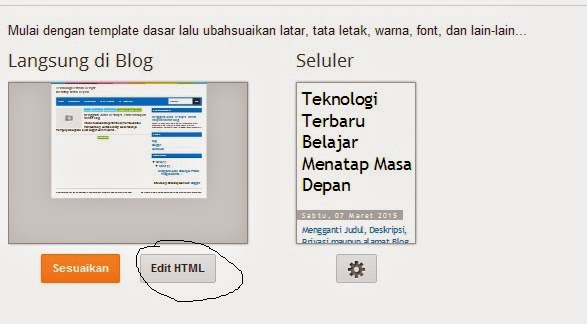
 Ke 3.  klik edit html. Lihat gambar di bawah:
Ke 4. Untuk memudahkan anda memasukkan label pada script HTML sebaiknya Anda menggunakan ctrl+F untuk memudahkan. Ctrl+F sendiri berfungsi untuk men search script HTML.

Perhatikan tanda yang di bulatkan.

Setelah itu fokus dulu ke artikel yang akan anda buat


Ke 5.  Cari artikel atau pos baru artikel yang akan Anda pasang label. Bila anda belum mengerti bagimana memasukkan label. Ini caranya Anda masuk ke pos dalam blog Anda. Lihat gambar:


Ke 6. Masukkan label mana yang akan Anda masukkan (bebas yang terpenting pada menu dan sub menu pada page Anda) lalu klik OK. Label tidak harus satu tetapi kondisikan dengan menu dan sub menu pada template Anda.

Kita ambil contoh Anda memasukan label dunia web dan blogger
menu dan sub menu. 


Ke 7. Lihat artikel Anda kembali di blog Anda. Bila sudah di masukkan label tidak otomatis langsung ke sub menu melainkan akan muncul di halaman utama. Kembali ke edit HTML.

Ke delapan setelah itu fokus ke HTML dan kita akan memasukan artikel di menu dunia web sub blogger 


Ke 9 dengan ctr+ f kita cari
dunia web dan blogger.


Ke 10 mulai melakukan pengcodingan dan edit teks HTML.

Setelah tanda # Anda wajib hapus, kemudian masukan link blogspot Anda, lalu masukan search/label/............ karena di sini saya akan masukan artikel pada label dunia web sub menu blogger jadi saya tambahkan setelah url blog anda/search/label/dunia web/blogger. Bisa dilihat di gambar bawah.


Ke 11 setelah itu klik simpan template dan refresh kembali halaman blog Anda.


ke 12. Anda pastikan kembali bahwa label yang Anda gunakan seperti gambar di bawah sudah di masukkan.


Ke 13. Bila sudah coba buka blog Anda pada Menu dan sub menu Anda. Dan lihat berhasil tidak.

Ke 14. Ini hasil jadiku mana punyamu jadi ga?


Bila Anda berhasil berarti Anda luar biasa. Bila belum berhasil silahkan bertanya dan lihat secara lebih teliti langkah-langkah. Maaf ya semuanya soalnya masih pemula mohon di maafkan bila ada yang salah.

Sumber : http://forteknologi.blogspot.co.id/2015/03/cara-memasukkan-label-di-menu-dan-sub.html

Powered by Blogger.

Contact Form

Name

Email *

Message *